
DaVinci Resolve 21.1 przyniósł AI Assistant przez MCP. Wpisałem jeden prompt i odszedłem od komputera. Oto jak to wyszło — bez marketingowej gadki, z realnymi czasami i ze wszystkim, co nie zadziałało.
Najważniejsze wnioski w skrócie
Jeśli nie masz czasu na cały artykuł, oto sedno:
- DaVinci Resolve 21.1 (wydany 8 września 2026) ma wbudowany serwer MCP. Dzięki niemu asystent AI może sterować programem bezpośrednio, a nie przez klikanie po ekranie.
- Działa to tylko w DaVinci Resolve Studio. W darmowej wersji tego nie uruchomisz, bo brakuje w niej warstwy zewnętrznego skryptowania, na której to stoi.
- Obsługiwane są Claude, Claude Code i ChatGPT Codex.
- Resolve udostępnia asystentowi 88 narzędzi w całym programie (projekt, timeline, media pool, Color page, Fairlight i kolejka renderowania) oraz 20 zasobów tylko do odczytu z bieżącym stanem systemu.
- Mój realny pomiar: jeden prompt → gotowa baza filmu w ~20 minut. Montaż pod lektora, color grading, oczyszczony dźwięk, słowackie napisy.
- Najważniejsza praktyczna wskazówka: przełącz model na Opus. Z Sonnetem działało to wyraźnie gorzej.
- To nie jest zamiennik montażysty. To sposób na przeniesienie mechanicznej części pracy na czas, gdy nie siedzisz przy komputerze.
Szybkie fakty
| Wersja | DaVinci Resolve Studio 21.1 |
| Data wydania | 8 września 2026 |
| Funkcja | AI Assistant / natywny serwer MCP |
| Obsługiwani asystenci | Claude, Claude Code, ChatGPT Codex |
| Cena Resolve Studio | jednorazowo ok. 295 USD |
| Dostępne narzędzia | 88 narzędzi + 20 zasobów tylko do odczytu |
| Działa w darmowej wersji? | Nie |
| Ścieżka w menu | File → Setup AI Assistance |
| Mój realny czas | ~20 minut na jeden film |
Moje wrażenia: pierwsze pięć minut było nieprzyjemne
Będę szczery, bo inaczej ten artykuł byłby tylko kolejną przeróbką komunikatu prasowego.
Kiedy uruchomiłem to po raz pierwszy i patrzyłem, jak samo otwiera Color page, przełącza ścieżki i robi sobie własną timeline podglądową, miałem dziwne uczucie w żołądku. Nie entuzjazm. Raczej coś pomiędzy „co to robi?” a „to co ja będę robić?”.
To uczucie minęło po jakichś dziesięciu minutach, gdy uświadomiłem sobie jedno: to nie robi mojej pracy. To robi tę część mojej pracy, której nienawidzę. Szukanie oddechów. Wycinanie miejsc, w których się przejęzyczyłem. Przepisywanie napisów. Konwersja S-Logu. To nie jest kreatywność, to ręczna robota, za którą nikt mi dodatkowo nie płaci.
Drugie uczucie przyszło później i było silniejsze: wolność. Uruchomiłem to i odszedłem od komputera. Tyle. Nie siedziałem i nie czekałem, aż wyrenderuje mi się myśl. Robiłem coś innego, a praca się działa.
A trzecie, najbardziej trzeźwe uczucie przyszło, gdy obejrzałem efekt. Był dobry, nie idealny. Dokładnie taki, jaki miał być. Baza, na której można budować, a nie gotowy film do wrzucenia.
Gdybym miał to podsumować: przestałem mieć poczucie, że nie nadążam za własnym kalendarzem.
Studium przypadku 1: jeden prompt, jeden film, 20 minut
To konkretny przebieg, a nie szacunek.
Zadanie: zmontować film pod lektora, wyrzucić nieudane fragmenty i martwe miejsca, przekonwertować z S-Log3 na Rec. 709, usunąć mlaskanie i oddechy, dodać i dopasować słowackie napisy.
Przebieg:
| Faza | Co się działo |
|---|---|
| 1 | Montaż pod lektora: wyrzucone nieudane fragmenty i cisza |
| 2 | Color grading: konwersja z S-Log3 na Rec. 709 |
| 3 | Kontrola: samo zapytało, czy chcę dalszych korekt kolorów |
| 4 | Dźwięk i napisy: mlaskanie, oddechy, słowackie napisy |
| 5 | Gotowe, po około 20 minutach |
Co było lepsze, niż się spodziewałem: zrobiło sobie własną timeline podglądową na drugiej ścieżce, żeby sprawdzić, co stworzyło. Podczas gradingu robiło zrzuty ekranu i na ich podstawie kontynuowało. Naprawdę pracuje z programem, a nie z wyobrażeniem programu.
Co nie było zgodne z moimi oczekiwaniami: napisy wyszły duże i bez mojego efektu. Ale to nie była jego wina. Mam ustawioną animację napisów, której używam zawsze — podobnie jak przy korekcji kolorów i color gradingu, także tu wynik jest tylko tak dobry, jak precyzyjne jest polecenie — a w tym projekcie ją usunąłem. Nie powiedziałem mu o niej. Gdybym powiedział, jestem prawie pewien, że by sobie poradził.
Efekt był też lekko różowawy. Tyle że cała scena była oświetlona na różowo, więc pasowało. A ponieważ miało zrobić tylko konwersję z S-Logu, żadnych dzikich korekt się nie spodziewałem.
Studium przypadku 2: gdy AI montuje film o tym, jak AI montuje film
To chyba najlepszy dowód, jaki mogę dać.
Sam poradnik wideo do tego artykułu, trzydzieści minut surowego nagrania ekranu, dałem zmontować przez to samo połączenie jeszcze raz. Zadanie było inne: wyrzucić fragmenty, w których się przejęzyczyłem i powtarzałem, i przyspieszyć ciche miejsca, w których na ekranie jest tylko czekanie.
Wynik:
| Metryka | Wartość |
|---|---|
| Pierwotna długość | 30:21 |
| Finalna długość | 13:41 |
| Usunięte fragmenty | 9 (nieudane ujęcia, powtórzenia, przedwczesne zakończenie) |
| Ciche odcinki | przyspieszone 4× |
| Mowa | pozostawiona w oryginalnym tempie |
| Moja praca | jeden prompt |
Z trzydziestu minut materiału 20 minut stanowiła cisza. Dwadzieścia minut, które inaczej przeklikiwałbym ręcznie.
Co dokładnie przyniósł Resolve 21.1
Blackmagic Design dodał do Resolve natywny serwer MCP (Model Context Protocol). W uproszczeniu: Resolve otworzył oficjalny interfejs, przez który asystent AI rozmawia z nim bezpośrednio.
Różnica względem tego, co dało się zrobić wcześniej, jest zasadnicza. Niektóre modele potrafią sterować komputerem także patrząc na ekran i klikając jak człowiek. Próbowałem tego. Działa, ale jest bardzo nieefektywne i bardzo wolne. Model musi zgadywać, gdzie jest przycisk, a gdy okno się przesunie, robi się źle.
Natywne połączenie omija to wszystko. Asystent nie widzi pikseli, tylko strukturę projektu (timeline, ścieżki, klipy, nody, ustawienia renderowania) i potrafi z nimi pracować bezpośrednio. Według dostępnych informacji udostępniono 88 narzędzi we wszystkich głównych częściach programu oraz 20 zasobów tylko do odczytu, które przekazują asystentowi bieżący stan.
Częścią tego są też funkcje analityczne AI w Resolve: transkrypcja, klasyfikacja dźwięku, wykrywanie twarzy i motion deblur.
Czy Claude albo ChatGPT działają z DaVinci Resolve za darmo?
Krótka odpowiedź: nie. AI Assistant działa tylko w płatnej wersji DaVinci Resolve Studio.
To najczęstsze pytanie, jakie dostaję, więc omówię je osobno.
To nie jest marketingowe ograniczenie, które da się obejść ustawieniem. Całe połączenie opiera się na warstwie zewnętrznego skryptowania, a ta jest w darmowej wersji DaVinci Resolve zablokowana. Nie pomoże Ci inna wersja Claude czy ChatGPT ani płatna subskrypcja AI. Brakuje tej części po stronie Resolve.
DaVinci Resolve Studio kosztuje jednorazowo około 295 USD, bez subskrypcji i bez miesięcznych opłat. Jeśli robisz wideo komercyjnie i ta funkcja Cię interesuje, inwestycja zwróci się szybciej, niż się wydaje.
Istnieją obejścia społeczności przez automatyzację interfejsu, ale działają tylko na macOS i są dokładnie tym powolnym klikaniem, o którym pisałem wyżej. Nie polecam.
Poradnik: jak to ustawić krok po kroku
Krok 1: Włącz integrację w Resolve
W Resolve przejdź do File → Setup AI Assistance.
Uwaga, to nie to samo co stare ustawienie Preferences → System → General → External scripting using. To inna rzecz, używana w starszych workflow. Szukaj natywnej pozycji w menu File.
Z listy wybierz swojego asystenta (ja wybrałem Claude Code) i potwierdź OK. Resolve przygotuje połączenie w tle, chwilę to trwa.
Krok 2: Zainstaluj i włącz wtyczkę po stronie asystenta
Otwórz asystenta. Ja mam go otwartego po prawej stronie obok Resolve, żeby widzieć oba naraz. Polecam to samo.
Na liście dostępnych narzędzi znajdziesz DaVinci Resolve Studio:
- Kliknij Install (jeśli widzisz już Uninstall, masz to zainstalowane wcześniej — to w porządku)
- Kliknij Enable
- Przejdź do Configure
Krok 3: Nadaj uprawnienia
W konfiguracji zobaczysz listę uprawnień. Musisz zezwolić na wszystko. Przy niektórych pozycjach prawdopodobnie pojawi się ikonka dłoni. Przy każdej wybierz Always Allow.
Jeśli tego nie zrobisz, albo się nie uruchomi, albo będzie pytać przy każdym kroku. A wtedy będziesz siedzieć przy komputerze, zamiast robić coś innego. Czyli stracisz dokładnie to, dla czego to włączasz.
Potem wróć i przejdź do Home.
Krok 4: Przełącz model. Nie pomijaj tego.
To najbardziej praktyczna informacja z całego artykułu.
Najpierw próbowałem z Sonnetem. Zmontował mi jeden film, ale pracował wyraźnie gorzej. Słabo rozumiał polecenie, a efekt był słabszy. To samo zadanie z Opusem poszło bez problemów.
Tak, Opus zjada więcej kredytów. Ale jest też szybszy i przede wszystkim bardziej niezawodny, więc oszczędzi Ci drugiego podejścia. A drugie podejście kosztuje Cię kredyty i czas.
Jeśli masz możliwość, włącz też Extended Thinking.
Krok 5: Pro tip — najpierw przetestuj na sucho
Tego nauczyłem się dopiero później i polecam każdemu, kto ceni swoje projekty.
Zanim puścisz AI na prawdziwy projekt, zrób projekt testowy z kilkoma klipami i jednoznaczną nazwą timeline. Pierwszy prompt niech będzie wyłącznie do odczytu, na przykład:
Wypisz mi nazwę projektu, nazwę timeline, liczbę klatek na sekundę, długość, nazwy ścieżek i liczbę klipów na każdej ścieżce.
Jeśli odpowie poprawnie, połączenie działa, a asystent widzi właściwy projekt. Dopiero potem spróbuj czegoś odwracalnego, na przykład zduplikowania timeline i dodania markera.
A gdy przechodzisz na ostro: zrób kopię zapasową timeline. Wystarczy duplikat o nazwie KOPIA. Trwa to trzy sekundy i oszczędzi Ci zawału.
Krok 6: Napisz prompt
Bądź konkretny. Przede wszystkim podaj nazwę projektu i nazwę timeline, żeby wiedział, gdzie ma pracować.
Oto prompt, którego użyłem:
Zmontuj mi film w moim projekcie [nazwa projektu], timeline nazywa się [nazwa timeline].
- Zmontuj film pod mojego lektora
- Usuń nieudane fragmenty i martwe miejsca
- Pokoloruj to w Color page, konwersja z S-Log3 na Rec. 709
- Usuń mlaskanie i oddechy
- Dodaj i dopasuj słowackie napisy
Uwaga do kolorów: S-Log3 to format, w którym nagrywają aparaty Sony. Jeśli nie nagrywasz w S-Logu albo nagrywasz w RAW, tej linijki nie musisz pisać lub dopasuj ją do swojego materiału. Jeśli nie masz pewności, co oznaczają pojęcia takie jak ISO czy ekspozycja, zajrzyj do naszego artykułu o podstawowych pojęciach wideo i fotografii.
Przed wysłaniem przeczytaj prompt jeszcze raz. Wszystko, czego mu nie powiesz, nie pojawi się w gotowym filmie. Dokładnie na tym potknąłem się przy napisach.
Krok 7: Wyślij i odejdź od komputera
W trakcie może kilka razy zapytać o zgodę. Zezwól, inaczej się zatnie.
A potem naprawdę pozwól mu działać.
Co potrafi, a czego nie
Potrafi:
- przeczytać i zrozumieć strukturę projektu, timeline i ścieżek
- zmontować film pod lektora i wyrzucić ciszę
- zduplikować timeline i pracować na kopii
- color grading, w tym konwersje z profili log
- czyszczenie dźwięku (mlaskanie, oddechy)
- transkrypcję i napisy
- markery, metadane i ustawienia renderowania
- timeline podglądową do kontroli własnej pracy
Nie potrafi albo ma z tym problem:
- Przesuwanie klipów na timeline: w obecnej implementacji MCP nieobsługiwane
- Część Python API nie jest jeszcze podłączona
- Deterministyczne operacje wsadowe z rollbackiem: do tego wciąż lepsze jest klasyczne skryptowanie
- Wszystko, czego mu nie powiedziałeś
Rozwiązywanie problemów
| Problem | Rozwiązanie |
|---|---|
| Nie działa od razu po konfiguracji | Zrestartuj Resolve. Brzmi jak banał, ale u mnie właśnie to pomogło. |
| Nie widzisz Setup AI Assistance | Sprawdź, czy masz wersję Studio zaktualizowaną do 21.1. |
| Asystent w ogóle nie widzi Resolve | Resolve musi być otwarty z wczytanym projektem. Zrestartuj klienta asystenta. |
| Widzi zły projekt | Zatrzymaj wszystko. Zamknij inne projekty i otwórz tylko właściwy. |
| Zatrzymuje się i pyta o uprawnienia | Nie masz Always Allow. Wróć do Configure. |
| Test tylko do odczytu przechodzi, ale nic nie zmienia | To oczekiwane zachowanie uprawnień. Sprawdź poziom dostępu klienta. |
| Efekt jest słaby albo nie rozumie polecenia | Sprawdź model. Przełącz na Opus. |
Ekonomia: czy to się opłaca?
Policzmy.
Jeśli kręcisz krótkie filmy, to się nie opłaca. Trzyminutowy klip zmontujesz sam szybciej, niż to skończy.
Przy długich formatach rachunek się odwraca. Mam 45 minut surowego materiału, z którego ma zostać 30. Czyli trzeba wyciąć 15 minut oddechów, przejęzyczeń i martwych miejsc. To realnie godzina, dwie pracy.
Teraz trwa to 20 minut, podczas których nie siedzę przy komputerze.
Przy 100 filmach rocznie 15 zaoszczędzonych minut na filmie to 25 godzin. To więcej niż trzy dni robocze. Kredyty, które na to wydasz, to przy tym drobne.
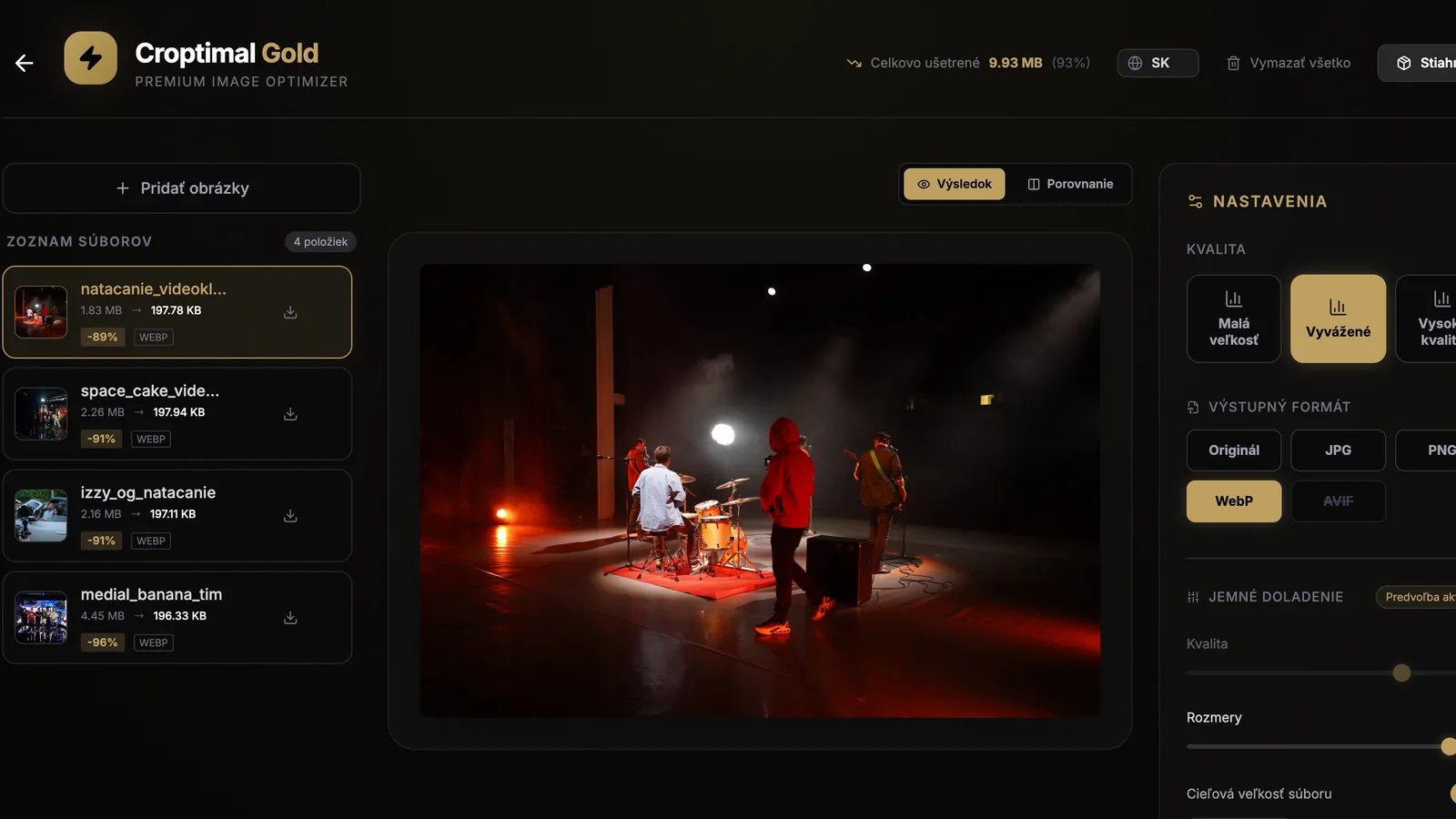
A co najważniejsze: tego czasu nie da się dokupić. Podobnie jak przy nagrywaniu teledysku Izzy OG — Za tebou, gdzie chodziło o dziesiątki godzin montażu i koloryzacji, właśnie postprodukcja to miejsce, gdzie można zaoszczędzić najwięcej.
Dokąd to zmierza: przetwarzanie wsadowe przez noc
Wpadłem na to dopiero podczas testów i myślę, że to większa sprawa, niż się wydaje.
Asystent potrafi pracować jednocześnie z innymi narzędziami. Można do niego podłączyć na przykład Google Docs. To znaczy, że wrzucam tam scenariusze do sześciu filmów, filmy wrzucam do projektu i piszę:
Dla każdego filmu stwórz osobną timeline i na wszystkich wykonaj ten sam proces.
Puszczam to wieczorem. Rano mam gotowe.
To moment, w którym przestaje to być zabawką i staje się narzędziem pracy. Nie dlatego, że montuje lepiej niż ja, ale dlatego, że montuje wtedy, gdy ja nie montuję.
Podsumowanie
Dla mnie to ma duży sens. Nie jako zamiennik montażysty, ale jako sposób na przeniesienie irytującej, mechanicznej pracy w tło.
Kosztuje mnie to kredyty. Oszczędza mi czas. A czasu nie da się dokupić.
Jestem ciekaw, co jeszcze to potrafi, i będę testować dalej, zwłaszcza przetwarzanie wsadowe wielu filmów naraz. Jeśli interesuje Cię coś konkretnego albo chcesz więcej takich poradników, daj mi znać.
Źródła
- DaVinci Resolve 21.1 Released: AI Assistant Integration via MCP, Individual HDR Trims, and Python Scripting Moves to Studio (CineD)
- DaVinci Resolve 21.1 Adds Native MCP Server for AI Agents (byteiota)
- How to Connect an AI Assistant to DaVinci Resolve 21.1 MCP (cutsio)
- DaVinci Resolve 21.1 Lets ChatGPT and Claude Perform Editing Tasks (Y.M.Cinema)
- DaVinci Resolve 21.1 Introduces Claude and ChatGPT Assistants (VP Land)